Headlines

Cara mengetahui Password WiFi yang terhubung pada PC Windows

11:46 AM


Anda ingin tahu password WiFi yang pernah terhubung ke PC/Laptop Anda? Atau Anda ingin menghubungkan perangkat Anda yang lain dengan WiFi yang terhubung ke PC/Laptop namun Anda lupa password-nya? Ataukah Anda ingin terhubung dengan WiFi yang pernah Anda hubungkan dengan PC/Laptop Anda namun lupa password-nya?

Disini Frostips punya tips & triknya nih, agar Anda dapat mengetahui password / kata sandi WiFi yang pernah terhubung ke PC/Laptop Anda.

Ok, langsung saja ikuti langkah-langkah berikut:
Terdapat 2 cara yang Frostips bagikan kali ini.

1. Network and Sharing Center
Cara berikut ini dapat dilakukan jika WiFi yang ingin Anda lihat password-nya telah terhubung di PC/Laptop.

1. Klik kanan icon WiFi di pojok kanan bawah taskbar. Lalu pilih Open Network & Internet Settings.


2. Kemudian klik dibagian Network and Sharing Center.


3. Atau Anda bisa membuka Network and Sharing Center melalui Control Panel. Tekan logo Windows pada keyboard dan ketik Control Panel, lalu tekan Enter.

4. Di jendela Control Panel, klik dibagian Network & Internet, lalu klik Network and Sharing Center.


5. Setelah jendela Network and Sharing Center terbuka, terlihat WiFi yang terhubung pada PC/Laptop. Klik WiFi pada bagian Connections (lihat pada gambar yang dilingkari biru)


6. Setelah itu klik dibagian Wireless Properties. Lalu klik pada tab Security, centang pada bagian Show characters. Password / kata sandi WiFi dapat dilihat pada bagian Network security key.


2. Melihat riwayat WiFi yang pernah terhubung Melalui Command Prompt (CMD)
Cara yang satu ini terbilang agak ribet, namun dengan cara ini Anda bisa mengetahui semua WiFi yang pernah terhubung pada PC/Laptop Anda, tanpa harus terhubung dengan WiFi tersebut.

1. Buka CMD. Tekan logo Windows pada keyboard, lalu ketik CMD dan tekan Enter. Atau tekan Windows+R pada keyboard dan ketik CMD lalu tekan Enter / klik Ok.


2. Pada jendela CMD, ketik perintah berikut lalu tekan Enter

netsh wlan show profiles


3. Tunggu beberapa saat dan daftar WiFi yang pernah terhubung pada PC/Laptop Anda akan muncul.


4. Lalu ketik perintah dibawah ini dan ubah nama WiFi sesuai nama profil WiFi yang Anda ingin ketahui password-nya. Contoh: netsh wlan show profiles name=”TEKNIK AREA” key=clear. Lalu tekan Enter.
Note: Nama WiFi yang memiliki spasi, harus berada dalam tanda kutip ("), dan untuk nama WiFi yang hanya 1 kata atau tidak memiliki spasi, bisa tidak memakai tanda kutip ("). 
Untuk password WiFi-nya bisa dilihat pada tulisan Key Content.

netsh wlan show profiles name=”nama WiFi” key=clear


Ok itulah Tips & Trik Cara mengetahui Password WiFi yang terhubung pada PC Windows, semoga bermanfaat yah.
Jika masih bingung atau ada yang ingin ditanyakan, langsung saja berkomentar.

Arigathanks Gozaimuch


Tags:
Cara lihat password WiFi di Windows
Cara mengetahui password WiFi di PC/Laptop
Cara mengatasi lupa password WiFi di PC/Laptop

Cara Backup dan Restore Driver Windows

11:28 AM


Buat Anda yang ingin re-install windows atau install ulang windows, ada baiknya Anda melakukan backup driver yang telah terinstall di PC/Laptop Anda terlebih dahulu. Karena driver merupakan hal terpenting yang harus ada saat ingin install ulang windows, agar fungsi dari hardware windows dapat bekerja dengan baik.
Biasanya saat kita beli PC/Laptop terdapat juga CD Driver, namun tidak jarang juga ada PC/Laptop yang tidak terdapat CD driver-nya, sehingga mengharuskan kita meng-install driver melalui windows update ataupun menggunakan software pihak ketiga.

Bagi yang tidak mempunyai CD driver dan ingin install ulang windows, sebaiknya Anda backup driver dulu sebelum melakukan install ulang windows. Untuk cara backup-nya Anda bisa mengikuti langkah-langkah berikut. 

Backup Driver di Windows


1. Buat folder di drive (dimana backup driver akan tersimpan) selain drive C:. Karena drive C: biasanya merupakan drive untuk sistem, yang mana saat install ulang windows drive ini akan diformat. Contoh Saya buat folder Driver di drive E: 


2. Buka Command Prompt (CMD) as Administrator. Tekan logo windows pada keyboard dan ketik "CMD" lalu klik kanan dan pilih "Run as Administrator"


3. Ketik perintah dibawah ini dan ubah tulisan warna biru sesuai lokasi drive dan nama folder yang Anda buat. Lalu tekan Enter.

DISM /online /export-driver /destination:D:\Driver


4. Tunggu hingga proses backup selesai.


5. Selesai. File-file driver tersimpan di folder backup.


Sekarang Anda bisa install ulang windows dengan tenang.

Selanjutnya, setelah melakukan install ulang windows, Anda dapat me-restore driver yang telah di backup tadi. Ikuti langkah-langkah berikut.


Restore Driver di Windows


Ada dua cara me-restore driver yang telah di backup.

Restore driver menggunakan Command Prompt (CMD)

1. Buka Command Prompt (CMD) as Administrator. Tekan logo windows pada keyboard dan ketik "CMD" lalu klik kanan dan pilih "Run as Administrator"

2. Ketik perintah dibawah ini dan ubah tulisan warna biru sesuai lokasi drive dan nama folder yang Anda buat. Lalu tekan Enter.

DISM /online /Add-Driver /Driver:E:\Driver /Recurse


3. Seharusnya melakukan restore driver bisa melalui CMD, namun kadang hasilnya hanya muncul "This command can only be used with an offline image." Artinya, ini hanya bisa dijalankan pada file ISO (offline image), bukan untuk sistem operasi yang sedang berjalan (online). Jadi, satu-satunya cara untuk restore driver adalah dengan cara manual melalui Device Manager.


Restore driver manual melalui Device Manager

1. Buka Device Manager. Tekan logo windows dan ketik "Device Manager"


2. Pilih perangkat yang Anda ingin restore driver-nya atau pilih perangkat yang memiliki tanda /!\. Lalu klik kanan pada perangkat tersebut dan pilih Update driver.


3. Pilih yang Browse my computer for drivers.


4. Kemudian klik Browse dan pilih lokasi folder backup driver Anda, lalu klik Ok. Jangan lupa centang Include subfolders dan klik Next.


5. Tunggu hingga proses restore driver selesa dan Anda dapat menutupnya.


6. Lakukan hal yang sama pada semua perangkat, terutama perangkat yang memiliki tanda /!\.


Ok itulah tutorial Cara Backup dan Restore Driver Windows, semoga bermanfaat yah.
Jika masih bingung atau ada yang ingin ditanyakan, langsung saja berkomentar.

Arigathanks Gozaimuch


Tags:
Backup driver di windows
Restore driver di windows
Backup dan Restore driver di windows menggunakan CMD

Cara Mematikan PC atau Laptop Secara Otomatis

12:32 PM


Assalamualaikum

Capek menunggu copy file yang banyak dengan ukuran yang besar? atau capek menunggu update-an / download-an selesai?

Kadang saat kita meng-copy atau mengunduh sesuatu yang ukurannya besar butuh waktu agak lama. Apalagi disaat kita sedang buru-buru ingin keluar atau sudah merasa ngantuk karena menunggu lama tuk copy atau download-annya selesai agar PC/Laptop bisa kita matikan.

Nah, maka dari itu Frostips punya tips-nya nih, biar kita tak perlu lagi menunggu untuk copy atau download-annya selesai. Jadi, tinggal atur waktu untuk mematikan PC/Laptop secara otomatis.

Ok lesgo..

Ikuti langkah-langkah berikut:

1. Tekan windows+R untuk membuka Run.


2. Ketik shutdown -s -t waktu (waktunya dalam satuan detik yah)

    Contoh: shutdown -s -t 420 (420 detik yang berarti 7 menit).

    Jadi, dalam 7 menit kedepan PC / Laptop akan shutdown secara otomatis.


3. Atur waktunya, perkirakan dari estimasi waktu copy-an atau download-an Anda. Lalu klik OK atau tekan Enter. Akan muncul pemberitahuan bahwa PC / Laptop akan shutdown dalam waktu yang sudah ditentukan.


4. Setelah batas waktu shutdown nya selesai, maka akan muncul pemberitahuan PC / Laptop akan segera shutdown.


Ok sekian dulu untuk Tips & Trick kali ini, semoga bermanfaat yah.
Jika masih bingung atau ada yang ingin ditanyakan, langsung saja berkomentar.

Arigathanks Gozaimuch

Tags:
Mematikan PC atau Laptop otomatis
Shutdown PC atau Laptop otomatis
Cara Shutdown PC atau Laptop otomatis
Tips & Trick PC, Laptop, Komputer
Auto Shutdown Timer

Mengatur Fungsi Tombol Power, Tombol Sleep, dan Tutup Layar Pada Laptop

12:57 PM


Pernah gk saat Anda sedang asik-asiknya bermain game, atau nonton, ataupun kerja tugas di laptop tiba-tiba di isengin teman dengan menekan tombol power ataupun menutup layar laptop Anda?

Kalo pernah, pasti kalian kesal kan? Soalnya laptop yang sedang aktif ketika tombol power-nya ditekan maka laptop akan masuk ke mode sleep (kecuali tekannya selama 10 detik, otomatis laptop langsung mati), begitupula saat layar laptop tiba-tiba ditutup.

Nah, kali ini Frostips punya tipsnya nih agar saat tombol power ditekan atau layar laptop ditutup tidak masuk ke mode sleep. Ok lesgo ikutin caranya.

Pertama, buka Control Panel. Caranya tekan windows startkemudian ketik "control panel" (tanpa tanda kutip) lalu tekan enter.


Atau bisa juga dengan menekan windows+R, lalu ketik "control panel" dan klik OK atau tekan enter.


Setelah masuk di Control Panel, klik Hardware & Sound.

Pada bagian Power Options, klik Change what the power buttons do.

Untuk lebih cepatnya, Anda bisa mengklik kanan pada icon baterai di taskbar pojok kanan bawah, dan klik Power Options.


Lalu klik Change what the power buttons do atau Change what closing the lid does.


Selanjutnya, silahkan Anda atur fungsinya sesuai keinginan. 
Pertama, Tombol Power
Kedua, Tombol Sleep
Ketiga, Menutup Layar
Sebelah kanan adalah fungsi atau tindakannya, atur dikedua bagian saat On Battery dan Plugged in sesuai keinginan Anda.

Disini Saya atur saat menekan tombol power hanya akan mematikan display monitornya, jadi kalau Saya menekan apapun di keyboard displaynya akan nyala kembali. Untuk tombol sleep, saya biarkan default sesuai fungsinya. Lalu yang ketiga, saat Saya menutup layarnya secara langsung, maka laptop Saya akan masuk ke mode Hibernate.


Ok sekian dulu untuk Tips & Trick kali ini, semoga bermanfaat yah.
Jika masih bingung atau ada yang ingin ditanyakan, langsung saja berkomentar.

Arigathanks Gozaimuch

Tags:
Mengubah Fungi Tombol Power
Mengubah Fungi Tombol Sleep
Mengubah Fungi Tutup Layar
Tips & Trick PC, Laptop, Komputer


Langkah - Langkah Membuat Skripsi (Cara Membuat Navigasi)

10:34 AM


Assalamualaikum

Yo bagi kalian mahasiswa akhir yang masih bingung saat mengerjakan skripsi. Jangan pusing dulu ataupun langsung pakai jalan pintas menggunakan jasa joki. Sebenarnya membuat skripsi tidak susah-susah amat, yang susah itu membuat isi dari skripsinya :v 

Nah pada kesempatan kali ini Diy2Fix akan membagikan tutorial langkah - langkah membuat skripsi agar skripsi yang kita buat terlihat rapi.

Langkah pertama dalam pembuatan skripsi yaitu membuat judul  dan sub-judul serta navigasi agar memudahkan untuk berpindah dari judul/subjudul satu ke yang lainnya, jadi tidak perlu scroll sampai ke halaman yang dituju.


Tutorial membuat navigasi:

1. Buka Software Microsoft Word Anda, lalu atur margin, font, font sizedll sesuai format skripsi dari Universitas Anda, seperti gambar dibawah.

    - Untuk mengubah ukuran margin, Anda bisa ke menu "PAGE LAYOUT" dan pilih dibagian margin (atur ukuran sisi kiri, atas, kanan, bawah sesuai format margin Universitas Anda)
    - Untuk mengubah font dan ukuran fontnya, ke menu "HOME" dan di bagian toolbar font, anda bisa mengubah jenis font dan ukurannya.


2. Ubah format heading untuk Judul, Sub-judul, dan anak dari Sub-judul. Pergi ke menu "HOME" pada bagian style, klik kanan pada Heading 1 / Heading 2 / Heading 3 dan pilih modify. Akan muncul jendela baru, lalu atur seperti gambar dibawah atau sesuai format penulisan Anda.

    - Format Heading 1

    - Format Heading 2

    - Format Heading 3


3. Buatlah judul di tiap halaman baru (Sampul skripsi, kata pengantar, abstrak, daftar isi, daftar gambar, daftar tabel, daftar lampiran, BAB 1, BAB 2, BAB 3, BAB 4, BAB 5, daftar pustaka, dan lampiran).
    - Untuk menambahkan halaman baru, ke "PAGE LAYOUT" dibagian "Page Setup" pilih Breaks lalu pilih Page. Atau bisa juga di menu "INSERT" dan pilih Blank Page.

    - Kemudian di halaman berikutnya pada Section Breaks pilih Next Page.

4. Lakukan langkah 3 dengan menggunakan style Heading 1 hingga semua halaman telah diberi Judul. 

5. Jika langkah diatas telah diikuti dengan benar, maka navigasi tiap judul akan muncul di bagian Navigation.


6. Untuk membuat sub-judul (Latar belakang, Rumusan, Tujuan, Batasan, dll), gunakan style Heading 2.


7. Untuk membuat anak sub-judul gunakan style Heading 3.

8. Selesai :) silahkan masukkan isi skripsi kalian.

Langkah selanjutnya yaitu membuat nomor halaman.

Ok sekian dulu tutorial "membuat navigasi", jika masih bingung atau kurang paham silahkan berkomentar. Arigathanks Gozaimuch

Tags:
Pedoman penulisan Skripsi
Langkah - langkah membuat Skripsi
Cara membuat judul dan subjudul di Word
Cara membuat navigasi judul di Word

Pengertian Listrik AC dan DC

11:22 AM

Listrik merupakan kebutuhan pokok dikehidupan ini, jadi tak heran jika dimanapun kita berada dan kapanpun pasti kita selalu berhubungan dengan listrik baik itu dirumah yang banyak peralatan-peralatan listrik atau saat diluar membawa perangkat elektronik seperti handphone dan yang lainnya. Bahkan dialam pun ada listrik, saat mendung dan hujan pun listrik dapat tercipta dari kilat yang berada di awan atau petir yang menyambar permukaan. Tapi pernahkah kalian berpikir untuk mempelajari mengenai listrik? Walaupun kita sekolah/kuliah/kerja bukan di jurusan yang berkaitan dengan listrik, kita juga bisa mempelajarinya kok, bahkan dari sini kita dapat belajar mengenai listrik.

Soalnya belajar mengenai listrik itu sangat penting dan menyenangkan loh.

Kenapa mempelajari listrik itu sangat penting?
Karena listrik sangat dekat dengan kita, bahkan ditubuh kita juga mengandung listrik loh. Dengan mempelajari listrik kita juga bisa melakukan instalasi mandiri dirumah seperti pasang lampu, stop kontak/terminal, dan lainnya. Selain itu kita juga bisa menghindari hal-hal berbahaya saat memasang peralatan-peralatan listrik. Dan juga kita bisa membedakan jenis listrik agar tidak salah saat menghubungkan peralatan listrik yang memiliki jenis sumber listrik yang berbeda. Setidaknya kita tahu tentang dasar-dasar listrik.

Pengertian Arus Listrik AC dan DC
Sebelum itu kita harus tau apa itu arus listrik. Secara umum arus listrik adalah energi/muatan elektron yang mengalir melalui media penghantar berupa kawat penghantar/kabel. Arus listrik akan mengalir pada rangkaian tertutup (close loop) dan dengan adanya tegangan yang merupakan perbedaan potensial diantara kedua ujung kawat penghantar.

Arus listrik terbagi dari 2 jenis, yaitu listrik AC dan listrik DC.

Pengertian Arus Listrik AC
Arus Listrik AC (Alternating Current) adalah arus listrik yang mengalir secara bolak balik, tidak seperti sirkuit DC yang arah arus listrik nya tidak berubah, maka dalam sirkuit AC arah arus berubah berkali-kali tiap detiknya tergantung pada frekuensi pasokan 50Hz/60Hz, karena aliran listriknya yang bolak-balik, listrik AC menghasilkan gelombang sinusoidal.

Gelombang Listrik AC

Arus listrik AC dihasilkan oleh sumber pembangkit tegangan listrik yang terdapat pada pembangkit tenaga listrik. Nah, listrik yang disalurkan oleh PLN ke rumah/bangunan-bangunan merupakan arus listrik jenis AC.

Listrik AC terbagi jadi 1 fasa dan 3 fasa.
  • Listrik AC 1 fasa menggunakan 2 kawat terdiri dari kawat fasa/line(bertegangan) dan kawat netral. Listrik dari PLN merupakan listrik 3 fasa, namun untuk rumah atau bangunan yang tidak menggunakan daya yang besar biasanya hanya disalurkan 1 fasa. Umumnya di Indonesia listrik 1 fasa memiliki tegangan berkisar antara 220-240 Volt.
Gelombang Listrik AC 1 Fasa

  • Listrik AC 3 fasa menggunakan 4 kawat terdiri dari 3 kabel fasa/line dan 1 kabel netral, dimana tiap kabel fasa memiliki tegangan yang sama namun memiliki perbedaan sudut antar fasa sebesar 120 derajat. Umumnya listrik AC 3 fasa banyak digunakan di industri/pabrik atau bangunan yang membutuhkan suplai daya yang besar. Pada listrik AC terdapat 3 jenis daya yaitu daya aktif (watt), daya reaktif (VAR), dan daya semu (VA).

Gelombang Listrik AC 3 Fasa


Pengertian Arus Listrik DC
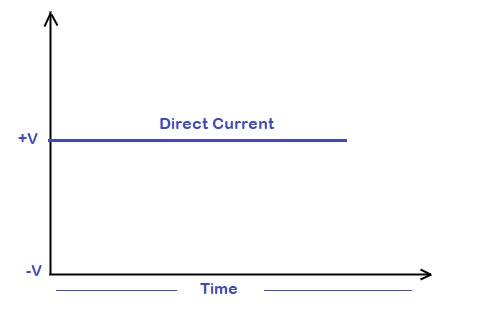
Arus listrik DC (direct current) adalah arus yang mengalir satu arah/tidak berubah yang nilainya tetap atau konstan terhadap satuan waktu, sehingga tidak ada frekuensi pada arus DC. Arus ini dapat pula disebut dengan arus searah.

Gelombang Listrik DC

Berbeda dengan arus AC yang memiliki 3 fasa, listrik DC hanya memiliki 1 fasa dan hanya terdapat 2 kutub, yaitu kutub positif dan kutub negatif. Sumber listrik DC terdapat pada baterai, aki, ataupun adaptor handphone/laptop.

Sumber Listrik DC

Rangkaian elektronika biasanya menggunakan sumber listrik DC. Kita tahu bahwa kebanyakan peralatan-peralatan elektronik menggunakan listrik AC sebagai sumber untuk mengaktifkannya, tapi sebenarnya peralatan-peralatan elektronik tersebut menggunakan listrik DC sebagai sumbernya. Namun di dalam peralatan elektronik terdapat rectifier atau rangkaian penyearah yang berfungsi untuk mengubah listrik bolak-balik (AC) menjadi listrik searah (DC).


Peralatan Elektronik


Setelah mengetahui jenis-jenis listrik diatas, semoga kalian mengerti dan paham. Jadi, jangan coba-coba menghubungkan peralatan listrik DC ke sumber listrik AC secara langsung yah :) bisa-bisa alatnya rusak atau meledak >.< dan MCB dirumah langsung trip.

Oke, mungkin begitu saja dulu untuk memahami mengenai dasar listrik. Kalau ada yang belum dimengerti jangan sungkan bertanya di kolom komentar dan apabila ada salah mohon di koreksi yah, karena disini kita sama-sama belajar :)

Sampai jumpa di postingan selanjutnya dan terima kasih telah berkunjung

 
Copyright © Frostips. Designed by OddThemes